lunes, 24 de noviembre de 2014

Actividad 7 : Optimización de Imagenes


En esta actividad hemos comparado las diferencias visibles y no visibles sobre las mismas imagenes pero en formatos diferentes y con caracteristicas distintas.

Los cambios que realizamos en cada imagen son estos:

JGP: Resolución Máxima/minima
GIF: Tramado 100% /20%
PNG-8: Tramado 100% y Gama de colores 128 y tramado 15% y gama de color 256


Gaviota

 JPG:
En la imagen JPG con resolución máxima el tamaño es de 171,736 bytes (176 KB en el disco) a diferencia de la misma foto pero en resolución baja que el tamaño es de 100,572 bytes ( 102 KB en el disco).
Al ampliar las dos fotos, se ve claramente como la imagen con la resolución baja se pixela y los bordes de la imagen se distorsionan.
El fondo también se nota facilmente como esta pixelado.La carga es igual.


   JPG Resolución máxima


JPG Resolución minima


Pixeles en los bordes.(Ampliado)


GIF:
En la imagen con 100% de tramado el tamaño del archivo es de 69 KB a diferencia del archivo con 20% de tramado que su tamaño es de 55 KB.
A simple vista se aprecia como el fondo de la imagen con tramado 20% se ve borroso, como con pinceladas de color.
El fondo de la imagen con 100% de tramado se ve como con puntos.


    GIF con tramado 20%


GIF con tramado de 100%


 Diferencia de fondo con tramado 100% y tramado 20%


PNG:
La imágen von tramado 100% y 128 de color su tamaño es de 49 KB, en la imágen de tramado 15% y 256 de color son 47 KB.
 A simple vista se aprecia igual que en la formato GIF que el fondo con el tramado de 15% se ve como si fueran pinceladas de color, más borrosa que la imagen con tramado 100%.
Sin embargo, al ampliar las dos imagenes la imagen con tramado 100% esta mucho más pixelada que la del tramado 15% debido a que en la del tramado 100% la gama de colores es de 128 y en la de 15% es de 256.


Imágen con tramado 100% y gama de colores de 128


Imágen con tramado 20% y gama de colores de 256


Chico


Lo primero que hemos hecho con esta imagen ha sido quitar el fondo en Photosop para ver que resultados tenia segun guardabamos en diferentes formatos.
 
JPG:
La imágen con resolución máxima su tamaño es de 44 KB y el de la resolución más baja es de 20 KB. Su tiempo de carga es la misma.


JPG resolución máxima


 JPG resolución minima


Imágen con resolución máxima y su información general. 


Imágen con resolución minima y su información general.


GIF:
La imágen del chico en GIF se ve sin fondo, solo la silueta. En la imágen con tramado 100% ocupa 20 KB y la de tramado 20% 19 KB. A simple vista no se aprecian diferencias. Sus tiempos de descarga es de 4 seg a 56,6 Kbps.


Imágen con tramado 20% en GIF


 Imágen con tramado 100% en GIF


Tamaño de la imagen con tramado 20%


tamaño de la imagen con tramado 100%
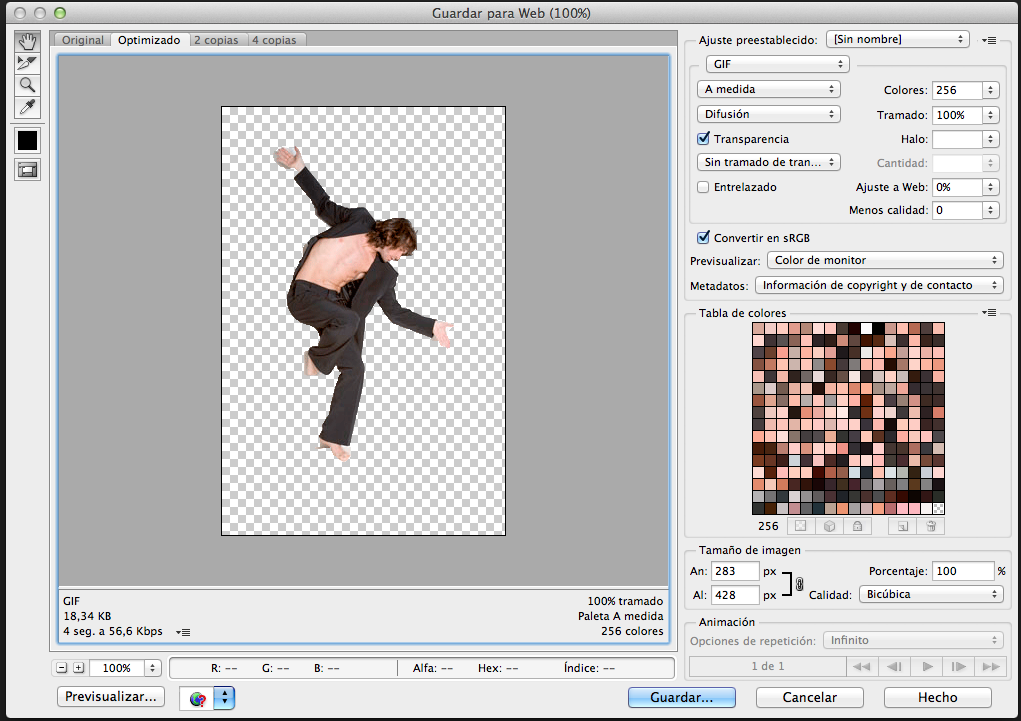

 
 TIEMPO DE DESCARGA DE LA IMAGEN (4 SEG A 56,6 Kbps)


PNG:
La imágen con tramado 100% y gama de color 128 ocupa 14,18 KB y su tiempo de descarga es de 3 seg a 56,6 Kbps. La de 15 % tramado ocupa 15,71 KB y tiene el mismo tiempo de descarga. A simple vista no se aprecian dferencias.


Icono

JPG:
A simple vista se ve perfectamente como el sol de tramado minimo se ve muchisimo peor que la imagen con el tramado máximo. El tamaño de la imagen con tramado máx es de 31 KB y la del tramado min de 26 KB.
En la minima hay mas diferencia de color en los pixeles.


Icono con tramado maximo


Icono con tramado minimo


Aqui se aprecia como la imagen con tramado maximo esta mas pixelada que la de tramado minimo.


Diferencias visibles entre las dos imagenes.


    Información general de la imagen con tramado máximo.


Informacion general de la imagen con tramado minimo.


GIF:
Tramado 100% ocupa 4,503 KB y su tiempo de carga es de 2 seg; la imágen con tramado a 20% ocupa 4,493 KB.


 Imagen con tramado 20%


Imagen con tramado 100%


Información general de imagen con tramado 20 %


Información general de imagen con tramado 100 %


PNG:
A simple vista, se ve la imágen de tramado 15% y 256 colores como es mas luminosa de la de tramado 100% y  128 color; más calidad en color.
La imágen con menor tramado ocupa 15 KB, la de mayor 4KB. Velocidad de carga 2 seg a 56,6 Kbps.       


PRINCIPIOS DE PHOTOSHOP


Inicio en el mundo del Photoshop.

Photoshop es un programa de edición de graficos rasterizados (Formado por puntos). Su uso habitual es para la edición de fotografías. En este curso formativo es una herramienta de trabajo necesaria y habitual, por eso voy a explicaros las herramientas y menús basicos que contiene:


Según abrimos el programa en la zona superior de la pantalla nos aparece una barra con varias opciones a realizar:
  • Photoshop: En esta opción podemos realizar acciones como saber cosas acerca de Photoshop, Preferencias, Servicios, Ocultar, Salir de Photoshop..
  • Archivo: Realizaremos; Nuevo archivo, Abrir, Abrir recientes, Importar, Automatizar...
  • Edición:Es la opción con mas operaciones de edición como por ejemplo; Deshacer, Paso alante, Copiar, Pegar, Rellenar, Purgar, Ajustar color...
  • Imagen:Operaciones a realizar sobre la imagen: Modo de imagen, Color automatico, Contraste automatico, Tamaño, Recortar, Duplicar
  • Capa:Operacion a realizar sobre la capa: Nueva capa, Duplicar capa, Estilo de capa, Mascara, Agrupar, Bloquear...
  • Texto:Operaciones como: Paneles, Suavizar, Opciones de Idiomas..
  • Seleccion: Seleccion todo, Deseleccionar, Invertir, Gama de colores, Extender...
  • Filtro: Ultimo filtro, Desenfocar, Distorsionar, Enfocar, Ruido...
  • Vista: Reglas, Bloquear guias, Guia nueva
  • Ventana:Es para añadir o quitar herramientas vistas en el área de trabajo
  • Ayuda: Ayuda basica de Photoshop


Aparte de la barra de menu que acabo de explicar, tenemos la barra de herramientas basica de Photoshop.


Ahora voy a explicar el significado de cada herramienta:
La primera que aparece es la herramienta 
Mover: 
 mueve los elementos de una o varias capas, seleccionar automáticamente o mostar los controles de transformación. 


Seleccionar:
Se puede seleccionar con varias herramientas; la de lazo y la varita magica.

Varita mágica: Es la manera más rápida de hacer selecciones.

Selección rápida: con esta herramienta, se pueden hacer selecciones en partes complicadas 
 
Lazo: Dentro de esta herramienta están otras dos  el lazo poligonal y lazo magnético.


Recortar:
Reduce el tamaño de la imagen


Cuentagotas:
Selecciona el color de la imagen


Bote de pintura:
Sirve para pintar , colorear, rellenar una imagen.


 Lupa:
Aumentar o disminuir la visión de la imagen


Cuadro de texto:
Insertar texto
 

martes, 28 de octubre de 2014

Paginas Web Legibles e ilegibles


Páginas Legibles e Ilegibles

Para que una página web sea legible debe de tener unos requisitos:
  • Que el contraste sea suficiente, para leerlo comodamente, pero tampoco puede ser un contraste elevado para que no canse la vista. 
  • Las columnas que contenga no puede superarar el 50 % de la pantalla.
  • Tine que haber un orden en las fuentes, color de las fuentes...
  •  No cargarlo con imagenes, videos, enlaces...
  • No incluir Flash para que pueda ser vista la pagina en dispositivos Apple.

Os voy a poner unos ejemplos de paginas legibles e ilegibles para que veais la diferencia.


Pagina Ilegible:


Pagina Legible:

Creative Commons.

Creative Commons.

Es una organización que permite usar y compartir archivos a través de una serie de instrumentos jurídicos de carácter gratuito.
Su oficina está ubicada en Mountain View, en California (EEUU) 


 Reconocimiento: En cualquier explotación de la obra autorizada por la licencia hará falta reconocer la autoría.

  
  No comercial: La explotación de la obra queda limitada a usos no comerciales.

Compartir igual: La explotación autorizada incluye la creación de obras derivadas siempre que mantengan la misma licencia al ser divulgadas.


sin obras derivadas: La autorización para explotar la obra no incluye la transformación para crear una obra derivada.


miércoles, 8 de octubre de 2014

Prevención y riesgos laborales


Trabajar con ordenadores o audiovisuales termina teniendo consecuencias perjudiciales para la salud. Para esto debemos tomar las medidas adecuadas para prevenir enfermedades,molestias o cualquier tipo de dolencia debido a esto.

Lo principal para prevenir estos riesgos es disponer de espacios libres que nos faciliten el movimiento y nos de mayor comodidad, teniendo el cuenta factores externos como por ejemplo una buena iluminación, organización en la mesa de trabajo, falta de ruidos, la zona de trabajo ( mesa, silla, pantalla, teclado, ratón) también es bastante importante el color de la mesa donde vamos a trabajar; que sea un color mate para evitar fatigas o reflejos innecesarios.

La ubicación correcta del ordenador también es una fuente importante para prevenir posturas inadecuadas que pueden llegar a provocar lesiones musculares de espalda, hombros, lumbares, cervicales… llegando a causar fatiga y cansancio de la visión.
La forma correcta de colocar la pantalla es enfrente del usuario para evitar lesiones del tronco o cuello, la altura debe encontrarse a la altura de los ojos o un poco por debajo de ellos.
También debemos regular el color y contraste de la pantalla pare prevenir reflejos que nos puedan dañar la vista. Lo ideal es un contraste alto y el brillo bajo.
También es importante que la pantalla este limpia, sin huellas ni manchas.

La colocación del teclado también es una prevención que tenemos que tener en cuenta para así evitar el cansancio en brazos y manos. Esto puede producir lesiones como tenosinovitis, tendinitis o el conocido síndrome del túnel carpiano.
La colocación perfecta del teclado seria a la misma altura que los brazos para que estos queden apoyados en la mesa de trabajo y con una distancia de unos 10 cm del teclado y el borde de la mesa

Otro utensilio que se utiliza es el ratón. Para la perfecta utilización de este debería estar colocado cerca del teclado para no hacer esfuerzos innecesarios. Se debe adaptar a la mano y no exceder demasiada presión. El ratón y el teclado deberían estar a la misma altura y adecuada para así evitar cualquier fatiga posible.

Nuestra colocación en la silla también es muy importante. Debemos mantener la espalda pegada al respaldo distribuyendo el peso de manero uniforme y usando todo el asiento y el respaldo para apoyar el cuerpo.
Mantenga las manos, las muñecas y los antebrazos en una posición neutra y cómoda, paralela al plano de la mesa. No inmovilice las muñecas.Al escribir con el ordenador, no inmovilice ni apoye las muñecas en la superficie de trabajo para evitar dolores.